🇬🇧 English • 🇩🇪 Deutsch • 🇪🇸 Español • 🇫🇷 Français • 🇷🇺 Русский • 🇨🇳 中文 • 🇸🇦 العربية







使用 DDC UI、命令行、PowerShell 或工作流自动化您的 CAD/BIM 数据提取和转换 — 无供应商锁定,无需 Autodesk® 或 CAD 许可证,完全控制您的项目数据


DataDrivenConstruction 客户和用户

- 教程视频
- 概述
- 支持的格式
- 主要功能
- 运行转换器
- 🖥️ 命令行界面 (CLI)
- 🚀 AI 集成
- 使用 n8n 快速入门
- 📁 工作流
- [⚡️ 1. Revit、IFC、DWG、DGN 基础转换](#️-1-revitifc dwgdgn-基础转换)
- ⚡️ 2. Revit 高级设置转换
- [⚡️ 3. Revit、IFC、DWG 批量转换与验证和报告](#️-3-revitifc dwg-批量转换与验证和报告)
- [⚡️ 4. Revit、IFC、DWG、DGN 多格式 CAD (BIM) 验证](#️-4-revitifc dwgdgn-多格式-cad-bim-验证)
- [⚡️ 5. 用于 Revit、IFC、DWG、DGN 的 AI 和 RAG 通用 BIM/CAD 分类](#️-5-用于-revitifc dwgdgn-的-ai-和-rag-通用-bimcad-分类)
- ⚡️ 6. 建设成本估算流程
- ⚡️ 7. 使用 LLM (AI) 的 Revit 和 IFC 碳足迹 CO2 估算器
- [⚡️ 8. 用于 Revit、IFC、DWG、DGN 的 LLM 用例简单 ETL](#️-8-用于-revitifc dwgdgn-的-llm-用例简单-etl)
- ⚡️ 9. Revit 和 IFC 转 HTML 工程量清单
- 故障排除
- 什么是 DataFrame?
- Excel 导入 Revit:从 Excel 更新项目
- 贡献
- 🆘 支持
- 🎓 咨询与培训

|
通用 CAD/BIM 转换器概述
DDC 转换器介绍,支持 Revit、IFC、DWG 和 DGN 流程 — 转换、验证和自动化用例。 在 YouTube 上观看转换器概述 |

|
DWG 转 Excel 转换器流程
使用 n8n 自动化 DWG 转 Excel 数据转换的分步指南,使 CAD 项目数据易于用于报告和分析。在 YouTube 上观看 DWG 转 Excel 流程 |

|
Revit 和 IFC 的 ETL
学习如何使用 Revit 和 IFC 数据构建完整的 ETL 流程:提取、转换、验证和将项目信息加载到开放格式。 在 YouTube 上观看 Revit 和 IFC 的 ETL 教程 |

|
n8n 快速入门:简单安装和流程创建(模板和 LLM)
从零开始设置 n8n 的分步初学者教程,构建您的第一个自动化流程,以及使用 LLM(如 ChatGPT/Claude)生成自动化。 在 YouTube 上观看 n8n 快速入门 |

|
CAD-BIM 数据流程教程
完整的实践演练:在 n8n 中自动化复杂的 CAD-BIM 数据处理工作流,包括转换、验证和可操作分析。在 YouTube 上观看 CAD-BIM 流程教程 |

|
⚡️使用 n8n 自动化 CAD/BIM 数据验证 | 告别手动 BIM 检查
了解如何使用免费开源的 n8n 平台完全自动化 CAD/BIM 数据验证工作流。非常适合希望每周节省数小时(甚至数天)的项目团队。在 YouTube 上观看自动化验证教程 |


此流程自动将 CAD/BIM 文件转换为 Excel,用于工程量计算、数据分析和后续处理。支持离线操作,可通过 Python 或 AI 工具扩展。
| 格式 | 文件扩展名 | 转换器 | 输出 |
|---|---|---|---|
| Revit (2015-2026) | .rvt |
RvtExporter.exe | XLSX 数据库 + DAE 几何体 + 明细表 + PDF 图纸 |
| Revit (2015-2026) | .rvt |
RVT2IFC_converter.exe | IFC2x3、IFC4、IFC4.3、IFCXML、IFCZIP、HDF5 |
| IFC (2x3, 4x1, 4x4, 4x, 4.3) | .ifc |
IfcExporter.exe | XLSX 数据库 + DAE 几何体 |
| AutoCAD (1983-2026) | .dwg |
DwgExporter.exe | XLSX 数据库 + PDF 图纸 |
| MicroStation (v7-v8) | .dgn |
DgnExporter.exe | XLSX 数据库 |
- 自动转换为 Excel(元素作为行,属性作为列)。
- 导出 3D 多边形几何体 (DAE),元素 ID 与 XLSX 数据匹配。
- 离线处理,无需互联网、API 或许可证。
- 可扩展用于自定义后处理。
DDC 转换器可以通过不同方式启动 — n8n 只是自动化的选项之一。 根据您的工作流程和技术背景,您可以选择以下四种方法:
- 图形用户界面 (UI)
- 最适合非技术用户和快速单次转换。
- 直观的界面,无需设置 — 只需选择文件夹并开始。

- 控制台/终端 (CMD、PowerShell、Shell)
- 适合高级用户、开发人员和技术团队。
- 灵活且可脚本化,可集成到自动化脚本或批处理过程中。

- Python 或 JavaScript 流程
- 适合处理大型数据集的企业和团队。
- 可扩展并行处理数百个 CAD (BIM) 文件。
DDC_Python_pipelines文件夹中有现成示例。

- n8n 工作流
- 适合寻求完全自动化和系统集成的企业。
- 端到端流程,CAD (BIM) 转换成为无缝数据流的一部分。
DDC_n8n_Workflows&Pipelines文件夹中有示例。

DDC 转换器是功能齐全的命令行工具,可以集成到任何自动化工作流程中。这使它们非常适合脚本编写、CI/CD 流程、AI 代理和低代码平台。
CLI 工具的主要优势是 AI 可以直接使用它们。
现代 AI 编程助手(Claude Code、Cursor、GitHub Copilot、Windsurf、Aider、Cline)可以执行 shell 命令、阅读文档并自主构建完整的自动化流程。这意味着:
您无需自己编写代码 — 只需描述您想要什么,AI 就会将 DDC 转换器集成到您的工作流程中。
工作原理:
- 复制此文档(或将 AI 指向此 README)
- 用自然语言描述您的任务:"将文件夹 X 中的所有 Revit 文件转换为 Excel,然后分析墙体数量"
- AI 读取 CLI 语法,编写脚本,执行并处理结果
AI 可以使用 DDC 转换器做什么:
- ✅ 自动批量转换数百个 CAD/BIM 文件
- ✅ 构建 ETL 流程:Revit → Excel → 数据库 → 仪表板
- ✅ 创建验证脚本检查 BIM 数据质量
- ✅ 从提取的数据生成报告(PDF、HTML、Excel)
- ✅ 将转换集成到 CI/CD 流程中
- ✅ 链接多个工具:转换 → 验证 → 分类 → 估算成本
- ✅ 通过 cron/任务计划程序安排自动处理
AI 助手提示示例:
我在 C:\Projects 中有 Revit 文件。使用位于 C:\DDC\ 的 DDC RvtExporter.exe,
将所有 .rvt 文件转换为带有边界框的 Excel,然后创建一个 Python 脚本
读取 XLSX 文件并生成所有墙体类型及其体积的汇总报告。
AI 将:
- 扫描文件夹中的
.rvt文件 - 使用正确的参数为每个文件执行
RvtExporter.exe - 编写 Python 代码解析生成的
.xlsx文件 - 生成汇总报告
这将 DDC 从一个工具转变为建筑数据自动化的 AI 原生构建块。
===========================================
         DataDrivenConstruction
         DDC Revit Community
         Version: 17.1.1
===========================================

Usage: RvtExporter <输入文件> [<输出文件>] [<输出文件>] [<导出模式>] [<类别文件>] [bbox] [room] [schedule] [sheets2pdf] [-no-xlsx] [-no-collada]
| 参数 | 描述 |
|---|---|
<输入文件> |
输入 .rvt / .rfa 文件(必需) |
[<输出文件>] |
.dae 文件的输出路径(可选,默认启用) |
[<输出文件>] |
.xlsx 文件的输出路径(可选,默认启用) |
[<导出模式>] |
basic(309 个类别)、standard(724 个)、complete(1209 个)或 custom |
[<类别文件>] |
包含类别名称的 .txt 文件(仅在 custom 模式下需要) |
bbox |
在 XLSX 输出中包含元素边界框 |
room |
在 XLSX 输出中包含 ToRoom/FromRoom 数据 |
schedule |
导出所有 Revit 明细表 |
sheets2pdf |
将所有图纸导出为 PDF |
-no-xlsx |
禁用导出到 .xlsx 格式 |
-no-collada |
禁用导出到 .dae 格式 |
示例:
# 基本转换(XLSX + DAE)
RvtExporter.exe "C:\Projects\Building.rvt"

# 完整导出,包含边界框、明细表和 PDF 图纸
RvtExporter.exe "C:\Projects\Building.rvt" complete bbox schedule sheets2pdf

# 仅导出 XLSX(无 3D 几何体)
RvtExporter.exe "C:\Projects\Building.rvt" -no-collada

# 从文件自定义类别
RvtExporter.exe "C:\Projects\Building.rvt" custom "C:\Config\my_categories.txt"===========================================
DataDrivenConstruction
DDC RVT2IFC Community
Version: 17.1.2
===========================================
Usage: Rvt2IfcConverter <input.rvt> [<output.ifc>] [preset|mode=<name>] [config="..."] [key=value ...]
| 参数 | 描述 |
|---|---|
<input.rvt> |
Revit 文件 .rvt / .rfa(必需) |
[<output.ifc>] |
输出 IFC 路径(可选) |
preset=<name> 或 mode=<name> |
standard、extended、custom |
config="K=V; K=V; ..." |
自定义配置(分号分隔) |
key=value |
单独的配置参数 |
示例:
# 标准 IFC 导出
RVT2IFCconverter.exe "C:\Projects\Building.rvt"

# 扩展导出,包含更多细节
RVT2IFCconverter.exe "C:\Projects\Building.rvt" preset=extended

# 自定义输出路径
RVT2IFCconverter.exe "C:\Projects\Building.rvt" "D:\Output\model.ifc"

# 自定义配置
RVT2IFCconverter.exe "C:\Projects\Building.rvt" config="ExportBaseQuantities=true; SitePlacement=Shared"CLI 工具可以从几乎任何环境调用:
# PowerShell:处理文件夹中的所有 .rvt 文件
Get-ChildItem "C:\Projects\*.rvt" | ForEach-Object {
    & "C:\DDC\RvtExporter.exe" $_.FullName
}
:: 批处理:简单转换
@echo off
"C:\DDC\RvtExporter.exe" "%1" complete bbox schedule添加到 .vscode/tasks.json:
{
  "version": "2.0.0",
  "tasks": [
    {
      "label": "将 Revit 转换为 Excel",
      "type": "shell",
      "command": "C:\\DDC\\RvtExporter.exe",
      "args": ["${file}", "complete", "bbox"],
      "problemMatcher": []
    }
  ]
}具有终端访问权限的 AI 助手可以直接执行 DDC 转换器并构建完整的工作流程:
# 示例:当您询问"将我的 Revit 文件转换为 Excel"时,AI 执行此命令
RvtExporter.exe "C:\Projects\Model.rvt" complete bbox schedule
真实的 AI 工作流场景:
| 您对 AI 说 | AI 执行 |
|---|---|
| "将 Building.rvt 转换为包含所有数据的 Excel" | 运行 RvtExporter.exe Building.rvt complete bbox room |
| "处理此文件夹中的所有 Revit 文件" | 编写 PowerShell 循环,为每个文件执行转换器 |
| "导出为 IFC 4.3 格式" | 使用正确的预设运行 RVT2IFCconverter.exe |
| "从此模型创建成本估算" | 转换为 Excel → 解析数据 → 计算成本 |
| "验证 BIM 数据质量" | 转换 → 分析 XLSX → 生成验证报告 |
| "从项目数据构建仪表板" | 转换 → 使用 pandas 处理 → 创建可视化 |
支持的 AI 工具:
- Claude Code — 完整的终端访问,可以运行转换器并分析结果
- Cursor — 可以执行 shell 命令的 AI IDE
- GitHub Copilot CLI — 命令行 AI 助手
- Windsurf — 具有终端集成的 AI 驱动 IDE
- Aider — 终端中的 AI 配对编程
- Cline — 具有 shell 访问权限的 VS Code 扩展
- Open Interpreter — 本地运行代码的 AI
- AutoGPT / AgentGPT — 自主 AI 代理
专业提示: 与您的 AI 助手分享此 README,使其理解完整的 CLI 语法并能够自主构建复杂的流程。
// 在 n8n Execute Command 节点中
C:\DDC\RvtExporter.exe "{{ $json.filePath }}" complete bboximport subprocess
result = subprocess.run([
r"C:\DDC\RvtExporter.exe",
r"C:\Projects\Building.rvt",
"complete", "bbox", "schedule"
], capture_output=True, text=True)
print(result.stdout)const { execSync } = require('child_process');
const output = execSync(
'C:\\DDC\\RvtExporter.exe "C:\\Projects\\Building.rvt" complete bbox'
);
console.log(output.toString());CONVERTER = C:/DDC/RvtExporter.exe
convert:
$(CONVERTER) "$(INPUT)" complete bbox schedule- name: 将 Revit 转换为 Excel
run: |
C:\DDC\RvtExporter.exe "${{ github.workspace }}\model.rvt" complete bboxCOPY DDC_Converters_Windows_Packages/DDC_CONVERTER_Revit /app/DDC
RUN C:\app\DDC\RvtExporter.exe "C:\data\model.rvt"只需克隆仓库并描述您的需求 — AI 完成其余工作
DDC 转换器不仅仅是工具 — 它们是 AI 驱动应用的即用燃料。构建成本估算机器人、自动化建筑工作流程或创建智能助手 — 数据可与现代 AI 工具即开即用。
| 功能 | 优势 |
|---|---|
| 结构化输出 | AI 可以立即分析的 Excel/JSON 格式 |
| CLI 接口 | AI 助手可以直接调用转换器 |
| DDC CWICR 集成 | 55,000+ 工作项目,预计算嵌入向量用于语义搜索 |
| 多格式输入 | Revit、IFC、DWG、DGN — 所有格式一个接口 |
 Claude Code |
 Google Antigravity |
 Cursor |
 Copilot |
 n8n |
 Dify |
 Windsurf |
使用 DDC 转换器的最快方式。只需打开仓库并用自然语言提问。
入门指南:
# 克隆仓库
git clone https://github.com/datadrivenconstruction/cad2data-Revit-IFC-DWG-DGN.git

# 使用 Claude Code 打开
cd cad2data-Revit-IFC-DWG-DGN
claude
提示词示例:
| 任务 | 提示词 |
|---|---|
| 转换 | "将 C:\Projects 文件夹中的所有 .rvt 文件转换为带有边界框的 Excel" |
| 数据分析 | "分析生成的 XLSX 并显示所有墙体类型及其体积" |
| 构建管道 | "创建一个 Python 脚本:转换 Revit → 解析 Excel → 生成成本报告" |
| BIM 验证 | "检查 BIM 数据质量并生成参数完整性报告" |
| 成本估算 | "使用 DDC CWICR,估算该模型的混凝土工程成本" |
| CI/CD 集成 | "编写一个 GitHub Action,在推送时自动转换 .rvt 文件" |
专业提示:
- 将 AI 指向特定文件:"分析 Parquet 文件并总结成本分布"
- 请求解释:"解释基于资源的成本计算方法是如何工作的"
- 请求修改:"修改 n8n 工作流以添加电子邮件通知"
⭐ 如果您觉得我们的工具有用,并希望看到更多类似的建筑行业应用,请给我们的仓库点个星。 在 GitHub 上给 DDC 工作流点星,即可第一时间收到新版本通知。

本仓库包含一个专用的 AI_AGENTS_INSTRUCTIONS 文件夹,其中包含 AI 编程助手高效使用这些工具所需的所有内容。
包含内容:
| 文件 | 用途 |
|---|---|
| INSTRUCTIONS.md | 主要概述:仓库理念、输入/输出格式、CLI 示例 |
| CLAUDE.md | Claude Code 的特定说明,包含详细的 CLI 语法 |
| OPENCODE.md | Opencode 的说明 |
| ANTIGRAVITY.md | Google Antigravity 的说明,包含 GCP 集成示例 |
| TOOLS_OVERVIEW.md | 所有转换器和流程逻辑的完整参考 |
| DATA_DRIVEN_CONSTRUCTION_BOOK.txt | "数据驱动建设"书籍 — 建设自动化的指导理念 |
为什么重要:
- AI 助手可以阅读这些文件以了解完整的上下文
- 包含 CLI 语法、集成模式和最佳实践
- 该书籍作为建设领域自动化决策的"指南针"
- n8n 工作流被记录为可视化流程逻辑模板 — 不是最终解决方案,而是可以用任何语言(Python、JavaScript、C#、Go、Rust)实现的基础
如何使用:
# AI 助手在使用仓库时会自动读取 AI_AGENTS_INSTRUCTIONS
# 或者直接指向它们:
"阅读 AI_AGENTS_INSTRUCTIONS/CLAUDE.md 并帮我创建批量转换流程"新功能! 建筑行业 AI 代理 DDC Skills — 建筑公司的完整自动化工具包。

1. 克隆 Skills 仓库
2. 使用 Claude Code、Cursor 或 GitHub Copilot 打开
3. 描述您想自动化的内容 — AI 将逐步引导您
无需编程。AI 助手会读取技能定义并引导您完成整个自动化过程。
| 类别 | 功能 |
|---|---|
| BIM 处理 | IFC 解析、Revit 数据提取、DWG/DGN 转换 |
| QTO 自动化 | 工程量计算、材料清单、成本关联 |
| 验证 | 模型检查、数据质量报告、参数填充率 |
| 报告 | 日报、照片报告、进度跟踪 |
| 成本估算 | 使用 DDC CWICR 数据库自动估算 |
| 集成 | n8n 工作流、Excel 同步、API 连接 |
| 流程 | 减少 |
|---|---|
| 价格查询 | 99%(15分钟 → 10秒) |
| 日报 | 92% |
| 成本估算 | 87% |
| 预算跟踪 | 87% |
Skills 仓库将此 CAD2Data 管道与 CWICR 成本数据库相结合 — 从模型到估算的端到端自动化。
- 安装 Node.js,从 nodejs.org 下载。
- 启动 n8n,在命令提示符中运行:
访问
npx n8nhttp://localhost:5678。 - 从 GitHub 下载此仓库
- 点击绿色的 "Code" 按钮 → "Download ZIP"
- 解压文件夹
- 运行工作流
- 准备就绪。只需在 n8n 中点击 Execute Workflow 即可处理您的 CAD-BIM 文件

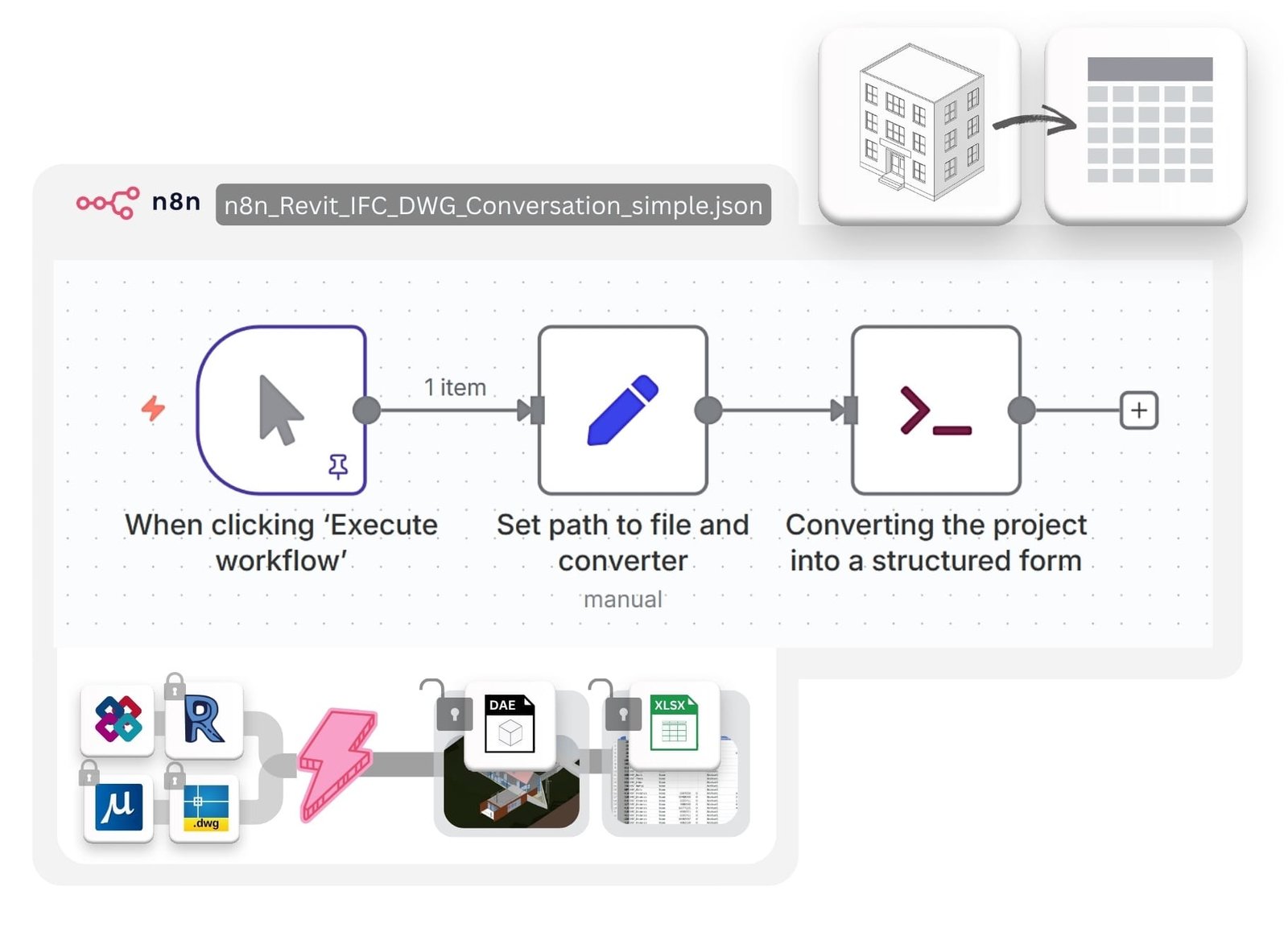
文件:n8n_1_Revit_IFC_DWG_Conversation_simple.json
将 CAD/BIM 文件(.rvt、.ifc、.dwg、.dgn)转换为 Excel (XLSX) 和 Collada (DAE)(适用于 Revit/IFC 文件)。最小配置,快速设置。
- 通过 Workflows > Import from File 将
n8n_1_Revit_IFC_DWG_Conversation_simple.json导入 n8n。 - 更新 Set Variables 节点:
# Revit path_to_converter: C:\Converters\datadrivenlibs\RvtExporter.exe path_project_file: C:\Projects\Model.rvt # Revit 转 IFC path_to_converter: C:\Converters\datadrivenlibs\RVT2IFCconverter.exe path_project_file: C:\Projects\Model.rvt # IFC path_to_converter: C:\Converters\datadrivenlibs\IfcExporter.exe path_project_file: C:\Projects\Model.ifc # DWG path_to_converter: C:\Converters\datadrivenlibs\DwgExporter.exe path_project_file: C:\Projects\Plan.dwg # DGN path_to_converter: C:\Converters\datadrivenlibs\DgnExporter.exe path_project_file: C:\Projects\Bridge.dgn - 确保转换器位于
datadrivenlibs文件夹中,例如C:\Converters\datadrivenlibs\XxxExporter.exe。
- 通过 Manual Trigger 运行工作流。
- 检查输出文件夹中的 XLSX、DAE 和 PDF 文件。
- 监控日志以了解转换状态。
graph LR;
    A[手动触发] --> B[设置变量];
    B --> C[执行流程];
    C --> D[输出 XLSX + DAE + PDF];
文件:n8n_2_All_Settings_Revit_IFC_DWG_Conversation_simple.json
使用可自定义的导出模式(basic:309 个类别,standard:724 个类别,complete:所有 1209 个类别)和可选输出(如边界框、Revit 明细表或 PDF 图纸)转换 CAD/BIM 文件。

- 通过 Workflows > Import from File 将
n8n_2_All_Settings_Revit_IFC_DWG_Conversation_simple.json导入 n8n。 - 使用转换器和文件路径更新 Set Variables 节点(与基础转换相同)。
- 配置导出选项:
export_mode: basic | standard | complete
bbox: true | false
schedule: true | false
sheets2pdf: true | false
no-xlsx: true | false
no-collada: true | false
- 通过 Manual Trigger 运行工作流。
- 根据设置检查输出文件夹中的 XLSX、DAE、明细表或 PDF 文件。
- 监控日志以了解转换状态。
graph LR;
    A[手动触发] --> B[设置变量];
    B --> C[执行流程];
    C --> D{导出选项};
    D -->|标准| F[XLSX + DAE];
    D -->|+边界框| G[XLSX + DAE + BBox];
    D -->|+明细表| H[XLSX + DAE + 明细表];
    D -->|+PDF| I[XLSX + DAE + PDF];
文件:n8n_3_CAD-BIM-Batch-Converter-Pipeline.json
自动批量转换 Revit (.rvt) 文件为 Excel (XLSX) 和 Collada (DAE),验证输出,跟踪处理时间,并生成包含指标、文件链接和配置详情的 HTML 报告。

- 通过 Workflows > Import from File 将
n8n_3_CAD-BIM-Batch-Converter-Pipeline.json导入 n8n。 - 更新 Set Configuration Parameters 节点:
converter_path: C:\Converters\datadrivenlibs\RvtExporter.exe source_folder: C:\Sample_Projects output_folder: C:\Output include_subfolders: true file_extension: .rvt - 确保
RvtExporter.exe位于C:\Converters\datadrivenlibs\,.rvt文件位于源文件夹中。
- 通过 Manual Trigger 运行工作流。
- 监控日志以了解文件发现和转换进度。
- 查看 HTML 报告(自动在浏览器中打开),包含:
- 指标(处理文件数、成功率、时间、大小)。
- 包含文件链接的成功/失败表。
- 检查输出文件夹中的 XLSX 和 DAE 文件。
graph LR;
    A[手动触发] --> B[设置配置];
    B --> C[扫描文件];
    C --> D[批量转换];
    D --> E[验证输出];
    E --> F[跟踪指标];
    F --> G[生成 HTML 报告];
    G --> H[保存并打开报告];
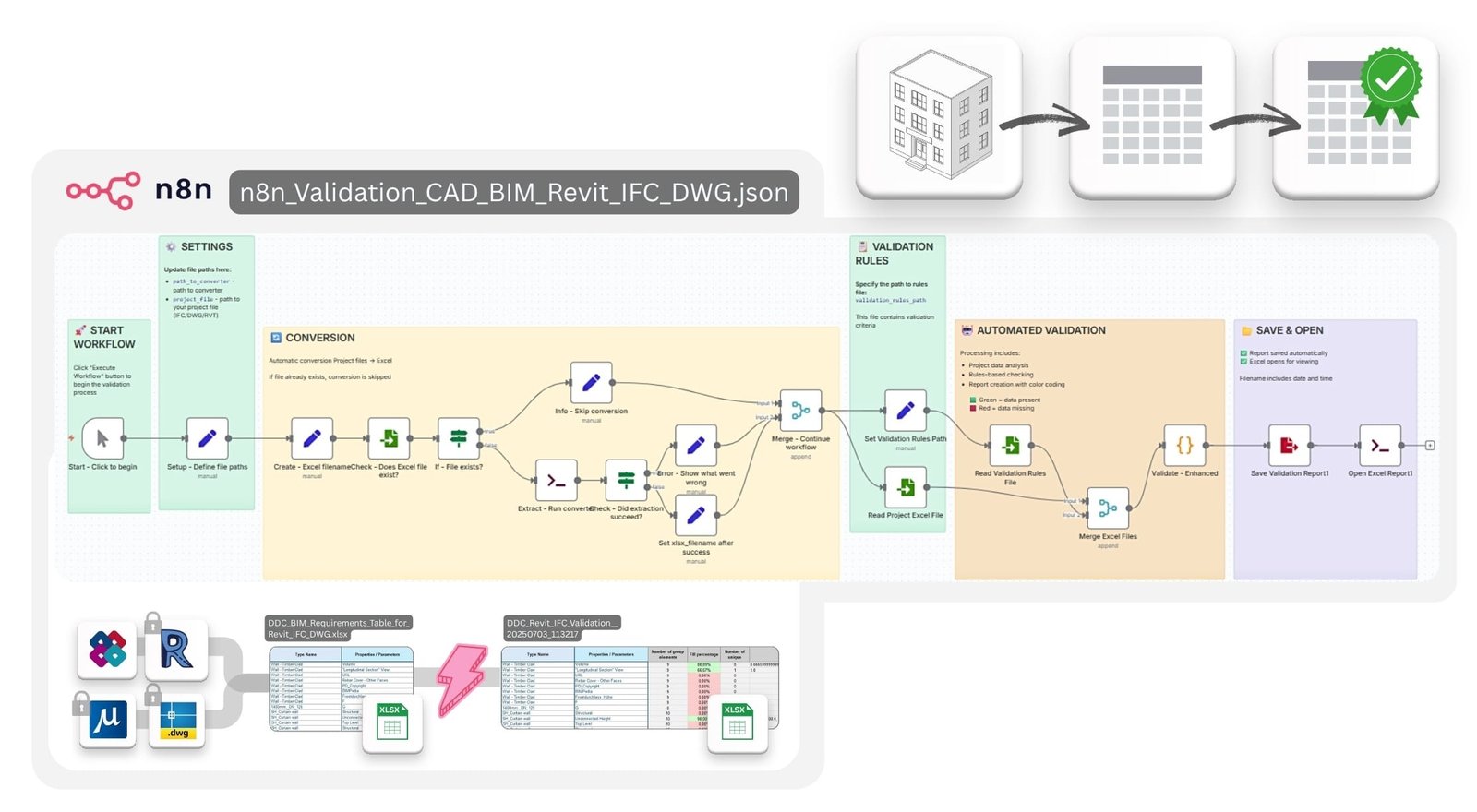
文件:n8n_4_Validation_CAD_BIM_Revit_IFC_DWG.json、DDC_BIM_Requirements_Table_for_Revit_IFC_DWG.xlsx
根据预定义规则验证 CAD/BIM 数据,生成带有数据质量指标的彩色编码 Excel 报告。
- 通过 Workflows > Import from File 将
n8n_3_Validation_CAD_BIM_Revit_IFC_DWG.json导入 n8n。 - 更新 Setup Paths 节点:
path_to_converter: C:\Converters\datadrivenlibs\RvtExporter.exe project_file: C:\Projects\Model.rvt validation_rules_path: C:\Validation\DDC_Revit_IFC_Validation_Table.xlsx - 确保转换器和验证规则文件可访问。
- 通过 Manual Trigger 运行工作流。
- 检查输出文件夹中的彩色编码 XLSX 报告。
- 查看数据质量指标(填充率、唯一值、模式)。
- 监控日志以了解验证状态。
graph LR;
    A[手动触发] --> B[设置路径];
    B --> C{文件存在?};
    C -->|否| D[转换为结构化格式];
    C -->|是| E[加载数据];
    D --> E;
    E --> F[加载规则];
    F --> G[验证数据];
    G --> H[计算指标];
    H --> I[生成报告];
    I --> J[保存并打开];
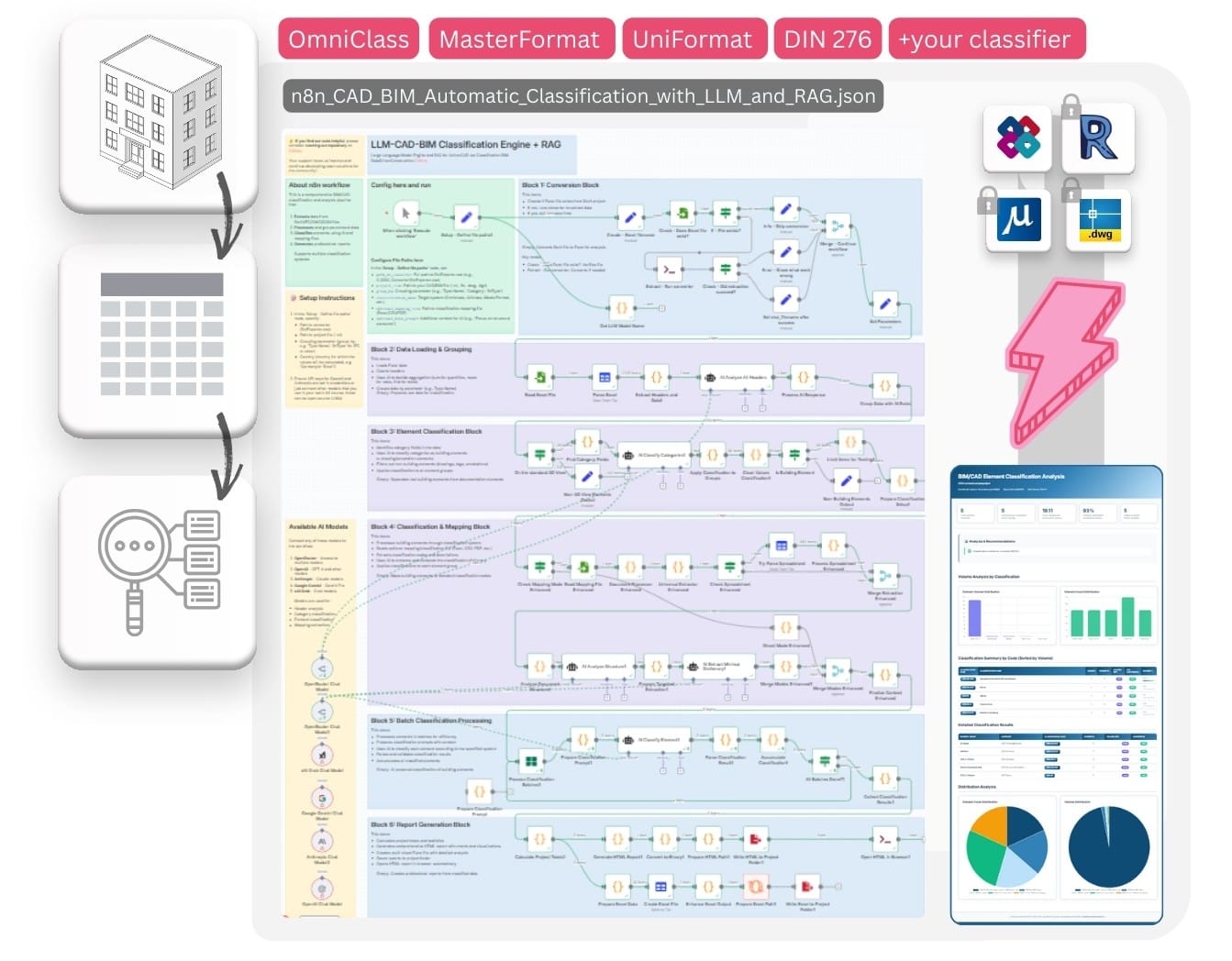
文件:n8n_5_CAD_BIM_Automatic_Classification_with_LLM_and_RAG.json
🔗 与 DDC CWICR 数据库增强集成:OpenConstructionEstimate-DDC-CWICR 此工作流利用 DDC CWICR 向量数据库(Qdrant),包含 55,719 个工作项和预计算的 OpenAI 嵌入(3072 维)。RAG 流程跨 9 种语言执行语义搜索,将 BIM 元素与标准化的施工工作描述匹配。该数据库涵盖从土方工程和混凝土到专业 MEP 安装的全部建设活动范围,支持按任何标准(Omniclass、Uniclass、MasterFormat 或自定义系统)进行精确分类。
使用 AI 和任何分类系统智能分类 CAD/BIM 文件中的建筑元素 - 国际标准(Omniclass、Uniclass 等)或您的自定义/专有分类。支持从映射文件自动提取字典。
- 通用分类:适用于任何分类系统 - 标准或自定义
- AI 驱动分类:使用 LLM 进行带置信度评分的元素分类
- 智能映射:自动从 Excel、CSV、PDF 文件提取字典
- 自动过滤:将建筑元素与图纸/注释分离
- 层次支持:处理平面和层次分类结构
- 专业报告:交互式 HTML 仪表板 + 多工作表 Excel
- RAG 技术:检索增强生成,实现精确分类
- 将
n8n_5_CAD_BIM_Automatic_Classification_with_LLM_and_RAG.json导入 n8n - 配置 AI 凭证(OpenAI/Anthropic/OpenRouter/Gemini/xAI)
- 更新 Setup - Define file paths 节点:
path_to_converter: C:\Converters\datadrivenlibs\RvtExporter.exe
project_file: C:\Projects\Model.rvt
group_by: Type Name
classification_name: [任何分类名称]
optional_mapping_file: C:\Classifications\[您的分类].xlsx
optional_help_prompt: "AI 的附加上下文"
此流程适用于任何分类系统:
- ✅ 国际标准(Omniclass、Uniclass、MasterFormat 等)
- ✅ 国家标准(DIN、NF、BS 等)
- ✅ 公司特定分类
- ✅ 自定义项目分类
- ✅ 专有编码系统
- ✅ 任何 Excel/CSV/PDF 格式的结构化分类
- 使用映射文件:提供您的分类字典(Excel/CSV/PDF)- AI 将提取代码并准确应用
- 不使用映射文件:AI 使用其知识根据您指定的标准进行分类
- 混合模式:结合映射文件和 AI 智能以获得最佳结果
⏱️ 处理时间: 每个元素组 3-10 秒(因 LLM 模型而异)
graph LR;
    A[CAD/BIM 文件] --> B[转换为 Excel];
    B --> C[过滤元素];
    C --> D{映射文件?};
    D -->|是| E[提取字典];
    D -->|否| F[直接 AI 分类];
    E --> G[使用 RAG 的 AI 分类];
    F --> G;
    G --> H[置信度评分];
    H --> I[专业报告];
🔗 由 DDC CWICR 数据库提供支持:OpenConstructionEstimate-DDC-CWICR
成本估算工作流连接到 DDC CWICR 成本数据库,包含 55,719 个工作项和 27,672 种资源,具有跨 10 多个区域市场的详细价格分解。基于资源的方法将物理定额(工时、材料数量、设备时间)与波动价格分离,确保透明和可审计的估算。
📦 数据库下载:DDC CWICR Releases — Excel、Parquet、CSV、Qdrant 快照 🌐 在线演示:openconstructionestimate.com — 探索数据库和语义搜索
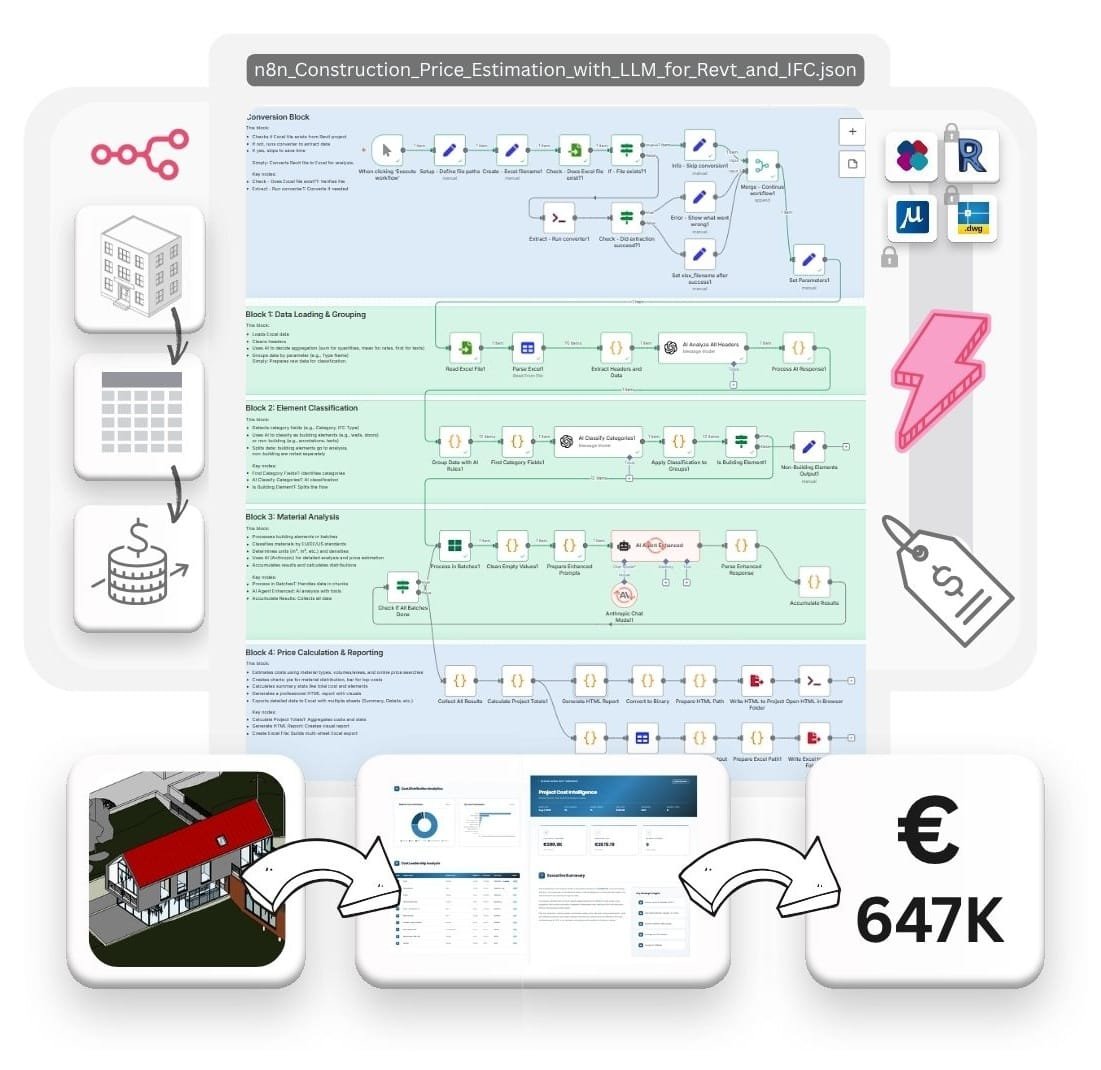
文件: n8n_6_Construction_Price_Estimation_Pipeline.json
自动化 CAD/BIM 文件中建筑元素的成本估算。使用 AI 对材料进行分类,搜索市场价格,并生成全面的成本报告。
- AI 分类:跨 EU/DE/US 标准的材料
- 智能定价:区域特定数据库,带回退机制
- 成本分析:总成本、单位成本、前 10 组
- 多格式输出:Excel 工作簿 + 带图表的 HTML 报告
- 将
Construction_Price_Estimation_Pipeline.json导入 n8n - 配置 AI 凭证(OpenAI/Anthropic)
- 更新 Set Parameters 节点:
input_file_path: C:\Output\Project_Elements.xlsx
grouping_parameter: Type Name
country: Germany
- 分组参数(group_by,例如 'Type Name'、IFC 的 'IfcType' 或其他)
- 国家(计算值的国家,例如 'Germany' 或 'Brazil')
⏱️ 处理时间: 每个元素组 5-15 秒(取决于 LLM 速度)
graph LR;
    A[CAD/BIM Excel] --> B[分组元素];
    B --> C[AI 分类];
    C --> D[价格搜索];
    D --> E[成本计算];
    E --> F[报告:Excel + HTML];
文件: n8n_4_CAD_(BIM)_Cost_Estimation_Pipeline_4D_5D_with_DDC_CWICR.json
🔗 工作流仓库:OpenConstructionEstimate-DDC-CWICR
从 Revit/IFC/DWG 模型自动成本估算。提取 BIM 数据,对元素分类,分解为工作项,并生成包含完整资源分解的 4D/5D 估算。
%20to%205D-4D%20Cost%20and%20Time%20Estimate.jpg)
| 阶段 | 名称 | 描述 |
|---|---|---|
| 0 | 收集 BIM 数据 | 通过 DDC 转换器从 Revit 提取元素 |
| 1 | 项目检测 | AI 识别项目类型(住宅、商业等) |
| 2 | 阶段生成 | AI 创建施工阶段 |
| 3 | 元素分配 | AI 将 BIM 类型映射到阶段 |
| 4 | 工作分解 | AI 将类型分解为工作项("砖墙" → 砌筑、砂浆) |
| 5 | 向量搜索 | 通过 Qdrant 在 DDC CWICR 中查找匹配的费率 |
| 6 | 单位映射 | 将 BIM 单位转换为费率单位 |
| 7 | 成本计算 | 数量 × 单价 for 每个工作项 |
| 7.5 | 验证 | CTO 审查完整性和重复项 |
| 8 | 汇总 | 按阶段和类别汇总 |
| 9 | 报告生成 | 创建 HTML 和 Excel 输出 |
flowchart TB
    subgraph INPUT["📁 输入<br/><i>CAD • 照片 • 文字描述</i>"]
        CAD["📐 项目输入<br/>(文字 • 照片 • RVT / IFC / DWG)"]
    end

    subgraph EXTRACT["⚙️ 提取"]
        CONV["RvtExporter.exe / CAD 导出 / ETL"]
        XLSX["📊 .XLSX<br/>(原始元素)"]
    end

    subgraph PREP["🔧 数据准备"]
        PREP_AI["🤖 AI:清理和分类<br/><i>表头 • 类型 • 类别</i>"]
    end

    subgraph STAGE_PLAN["📋 阶段 1–3:规划"]
        PLAN["🤖 检测项目和阶段<br/><i>新建 / 改造 / 拆除</i><br/><i>小型 / 中型 / 大型</i><br/><i>元素 → 施工阶段</i>"]
    end

    subgraph STAGE4["🔨 阶段 4:分解"]
        S4["🤖 将类型分解为工作<br/><i>'砖墙 240mm' → 砌筑、砂浆、抹灰</i>"]
    end

    subgraph STAGE5["💰 阶段 5:定价"]
        S5["🤖 通过向量数据库定价<br/><i>OpenAI 嵌入 + Qdrant</i><br/><i>费率代码、单位成本、资源</i>"]
    end

    subgraph STAGE75["✅ 阶段 7.5:验证"]
        S75["🤖 CTO 审查<br/><i>完整性 • 重复项 • 缺失工作</i>"]
    end

    subgraph OUTPUT["📤 输出"]
        HTML["📄 HTML 报告"]
        XLS["📊 XLS 报告"]
    end

    CAD --> CONV --> XLSX
    XLSX --> PREP_AI --> PLAN --> S4 --> S5 --> S75
    S75 --> HTML & XLS

    style INPUT fill:#f4f4f5,stroke:#d4d4d8,color:#18181b
    style EXTRACT fill:#e0f2fe,stroke:#bae6fd,color:#0f172a
    style PREP fill:#ede9fe,stroke:#ddd6fe,color:#1e1b4b
    style STAGE_PLAN fill:#ecfdf5,stroke:#bbf7d0,color:#064e3b
    style STAGE4 fill:#fef9c3,stroke:#fef3c7,color:#78350f
    style STAGE5 fill:#fee2e2,stroke:#fecaca,color:#7f1d1d
    style STAGE75 fill:#e0f2f1,stroke:#bae5e1,color:#134e4a
    style OUTPUT fill:#eef2ff,stroke:#e0e7ff,color:#111827
- 完整 BIM 集成:通过 DDC 转换器原生支持 Revit、IFC、DWG
- AI 驱动的分解:将复杂的 BIM 类型分解为组成工作项
- 语义定价:Qdrant 向量搜索,包含 55,719 个预嵌入的工作项
- 多 LLM 支持:OpenAI GPT-4o、Claude、Gemini 2.5 Pro、xAI Grok、DeepSeek
- CTO 验证:AI 审查阶段检查完整性并捕获重复项
- 9 种语言:AR、DE、EN、ES、FR、HI、PT、RU、ZH,带区域定价
| 组件 | 要求 | 描述 |
|---|---|---|
| n8n | v1.0+(自托管) | 工作流自动化平台 |
| Qdrant | 云或自托管 | 语义搜索的向量数据库 |
| OpenAI API | text-embedding-3-large |
生成匹配的嵌入 |
| LLM API | OpenAI / Claude / Gemini / Grok | 用于分类的 AI 模型 |
| DDC 转换器 | RvtExporter.exe |
将 BIM 数据提取到 Excel |
| 代码 | 语言 | 价格级别 | 货币 | Qdrant 集合 |
|---|---|---|---|---|
AR |
阿拉伯语 | 迪拜 | AED | ddc_cwicr_ar |
DE |
德语 | 柏林 | EUR | ddc_cwicr_de |
EN |
英语 | 多伦多 | CAD | ddc_cwicr_en |
ES |
西班牙语 | 巴塞罗那 | EUR | ddc_cwicr_es |
FR |
法语 | 巴黎 | EUR | ddc_cwicr_fr |
HI |
印地语 | 孟买 | INR | ddc_cwicr_hi |
PT |
葡萄牙语 | 圣保罗 | BRL | ddc_cwicr_pt |
RU |
俄语 | 圣彼得堡 | RUB | ddc_cwicr_ru |
ZH |
中文 | 上海 | CNY | ddc_cwicr_zh |
报告保存到项目文件夹:
project_YYYY-MM-DD.html   ← 交互式报告(在浏览器中打开)
project_YYYY-MM-DD.xls    ← Excel 兼容电子表格

工作流支持多个 AI 提供商。启用您首选的模型:
| 模型 | 状态 |
|---|---|
| OpenAI GPT-4o | ✅ 默认 |
| Claude Opus 4 | 已禁用 |
| Gemini 2.5 Pro | 已禁用 |
| xAI Grok | 已禁用 |
| DeepSeek | 已禁用 |
要切换模型:启用所需的模型节点,禁用其他节点。
⏱️ 处理时间: 因项目大小和 LLM 模型而异
文件: n8n_7_Carbon_Footprint_CO2_Estimator_for_Revit_and_IFC.json
🔗 与 DDC CWICR 数据库集成:OpenConstructionEstimate-DDC-CWICR 此工作流利用 DDC CWICR 的详细材料分类和资源分解来计算隐含碳(A1-A3 生命周期阶段)。该数据库提供每个工作项的精确材料数量 — 混凝土体积、钢材吨数、保温材料面积 — 然后与 CO₂e 排放因子匹配。数据涵盖 9 种语言和多个区域标准(EU/DE/US),为国际项目提供准确的可持续性评估。
计算建筑项目的隐含碳排放。分析材料,应用排放因子,并生成专业的可持续性报告。
- 隐含碳分析:A1-A3 生命周期阶段
- 材料分类:EU/DE/US 标准,带密度数据
- 排放因子:每种材料的行业标准 CO2e 因子
- 影响评估:关键/高/中/低分类
- 专业报告:麦肯锡风格 HTML + 多工作表 Excel

- 将
n8n_6_Carbon_Footprint_CO2_Estimator_for_Revit_and_IFC.json导入 n8n - 配置 AI 凭证(OpenAI/Anthropic)
- 更新 Setup - Define file paths 节点:
path_to_converter: C:\Converters\datadrivenlibs\RvtExporter.exe
project_file: C:\Projects\Model.rvt
group_by: Type Name(类别或其他)
country: Germany(计算值的国家,例如 'Germany' 或 'Brazil')
⏱️ 处理时间: 每个元素组 5-15 秒(取决于 LLM 速度)
graph LR;
    A[Revit/IFC 文件] --> B[转换为 Excel];
    B --> C[分组元素];
    C --> D[AI 材料分析];
    D --> E[CO2 计算];
    E --> F[生成报告];
    F --> G[Excel + HTML 输出];
文件:n8n_8_Revit_IFC_DWG_Conversation_EXTRACT_Phase_with_Parse_XLSX.json
将 Revit 文件转换为 Excel,生成 XLSX 文件名,并为基于 LLM 的自动化任务解析数据。

- 通过 Workflows > Import from File 将
n8n_4_Revit_IFC_DWG_Conversation_EXTRACT_Phase_with_Parse_XLSX.json导入 n8n。 - 更新 Setup Paths 节点:
path_to_converter: C:\Converters\datadrivenlibs\RvtExporter.exe project_file: C:\Projects\Model.rvt - 确保转换器可访问。
- 通过 Manual Trigger 运行工作流。
- 检查输出文件夹中的 XLSX 文件。
- 将解析的数据用于 LLM 任务(例如,将 JSON 提供给 Claude 或 ChatGPT)。
- 监控日志以了解转换和解析状态。
文件:n8n_9_CAD_BIM_Quantity_TakeOff_HTML_Report_Generatorn.json
分析 Revit 墙体数据,按类型计算体积,并生成带有汇总统计的交互式 HTML 报告。
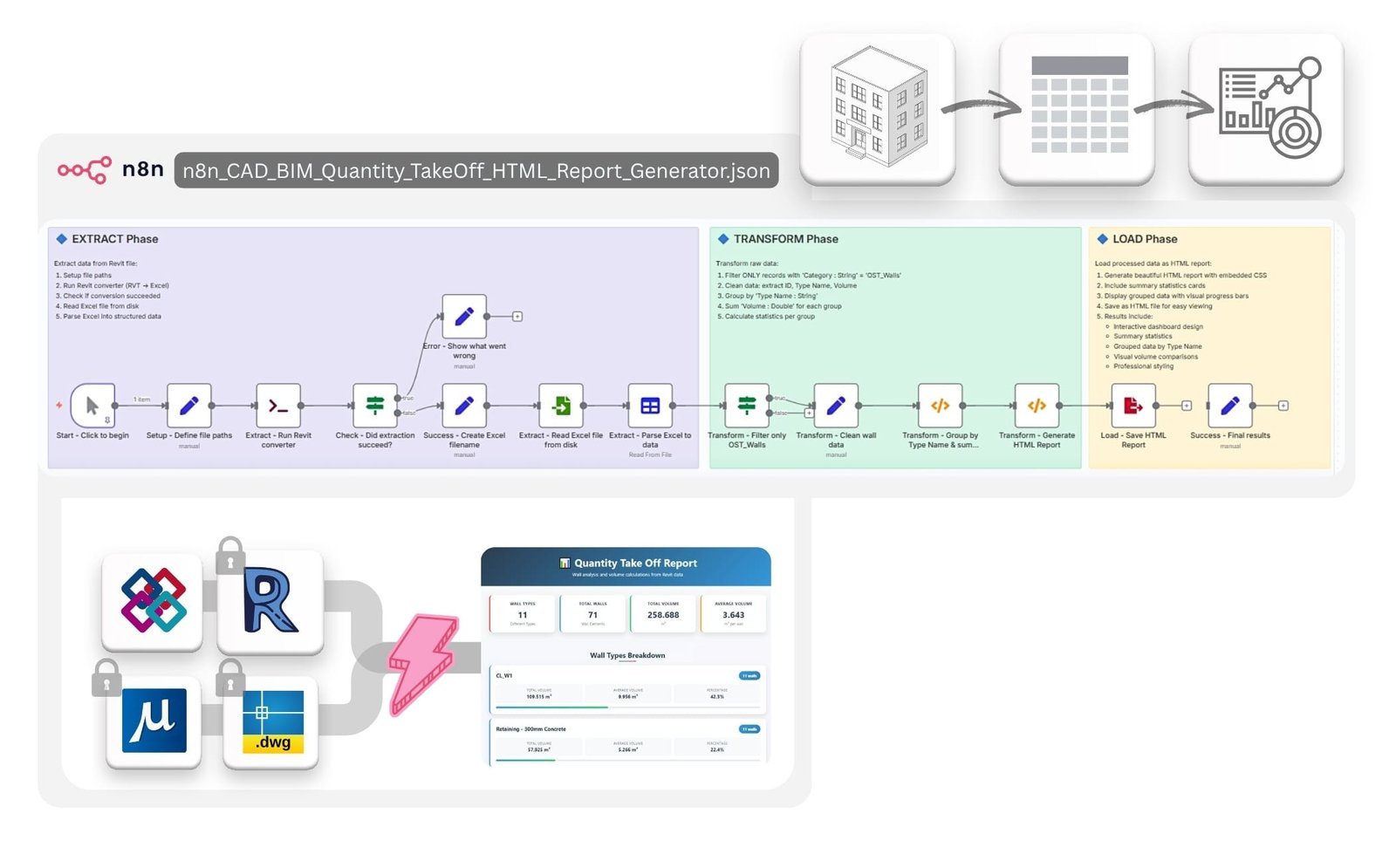
- 通过 Workflows > Import from File 将
n8n_5_CAD_BIM_Quantity_TakeOff_HTML_Report_Generatorn.json导入 n8n。 - 更新 Setup Paths 节点:
path_to_converter: C:\Converters\datadrivenlibs\RvtExporter.exe project_file: C:\Projects\Model.rvt - 确保转换器可访问。
- 通过 Manual Trigger 运行工作流。
- 检查输出文件夹中的 HTML 报告。
- 查看报告(自动在浏览器中打开)以获取墙体数量和统计信息。
- 监控日志以了解处理状态。
graph LR;
    A[手动触发] --> B[设置路径];
    B --> C[运行转换器];
    C --> D{成功?};
    D -->|否| E[错误消息];
    D -->|是| F[读取 Excel];
    F --> G[解析数据];
    G --> H[过滤墙体];
    H --> I[清理数据];
    I --> J[分组和求和];
    J --> K[生成 HTML];
    K --> L[保存报告];
    L --> M[成功];
症状:
- 节点显示问号 (?)
- 错误:
Unrecognized node type: n8n-nodes-base.executeCommand - 在节点搜索中找不到 Execute Command
解决方案: 在启动 n8n 之前添加环境变量:
set NODES_EXCLUDE=[] && npx n8n或在 C:\Users\您的用户名\.n8n\.env 中创建 .env 文件,内容为 NODES_EXCLUDE=[]
参见
在 n8n 版本 1.98.0–1.101.x 中,os 模块被阻止,影响 pandas 等库。解决方案:使用最新版本 npx n8n@latest。
.rvt、.ifc、.dwg 或 .dgn 等 CAD/BIM 格式是复杂的专有格式。将它们转换为 DataFrame — 包含行(元素)和列(属性)的表格结构 — 可实现高效的数据处理。DataFrame 因 Python 的 pandas 库而流行,因其与自动化、分析和 AI 工具的兼容性而被广泛使用(仅 Python 的 pandas 库每天下载量就达 1200 万次)。它们简化了过滤、分组和可视化等任务,非常适合仪表板、工程量计算和验证。

回归"BIM"的本源。𝗧𝗵𝗲 𝗟𝗼𝘀𝘁 𝗜𝗱𝗲𝗻𝘁𝗶𝘁𝘆(失落的身份):𝗳𝗿𝗼𝗺 𝗗𝗮𝘁𝗮𝗯𝗮𝘀𝗲 𝘁𝗼 𝗠𝗮𝗿𝗸𝗲𝘁𝗶𝗻𝗴 𝗕𝘂𝘇𝘇𝘄𝗼𝗿𝗱(从数据库到营销术语)。 一开始,BIM 从来不是关于流行语或无休止的互操作性争论。它的基础始终是数据库。
🔹 1974年。Charles Eastman 引入了建筑描述系统 (BDS)。在他的论文中,"数据库"一词出现了 43 次。 🔹 2000年。ADSK 发布白皮书,强调直接访问"CAD 数据库"的价值。像 STEP/IFC 这样的中性转换器被认为是次要的。 💬 "原生数据交换能力 — 应用程序应直接访问主 CAD 数据库,以免丢失细节和精度。" 🔹 2002年。在收购 Revit-BOM 后,ADSK 的 BIM 白皮书再次将数据库置于核心位置(该术语出现 23 次)。 🔹 2003年。最后一次,ADSK 正式将 BIM 与 IT 和数据库联系起来。此后,数据库从叙述中消失了 — 被纯粹的营销所取代。

实际上,BIM 一直很简单:项目元素的数据库,每个元素都有自己的参数。其他一切都是营销包装。 也许是时候回归本质了:开放、结构化、可访问的数据。
了解更多:
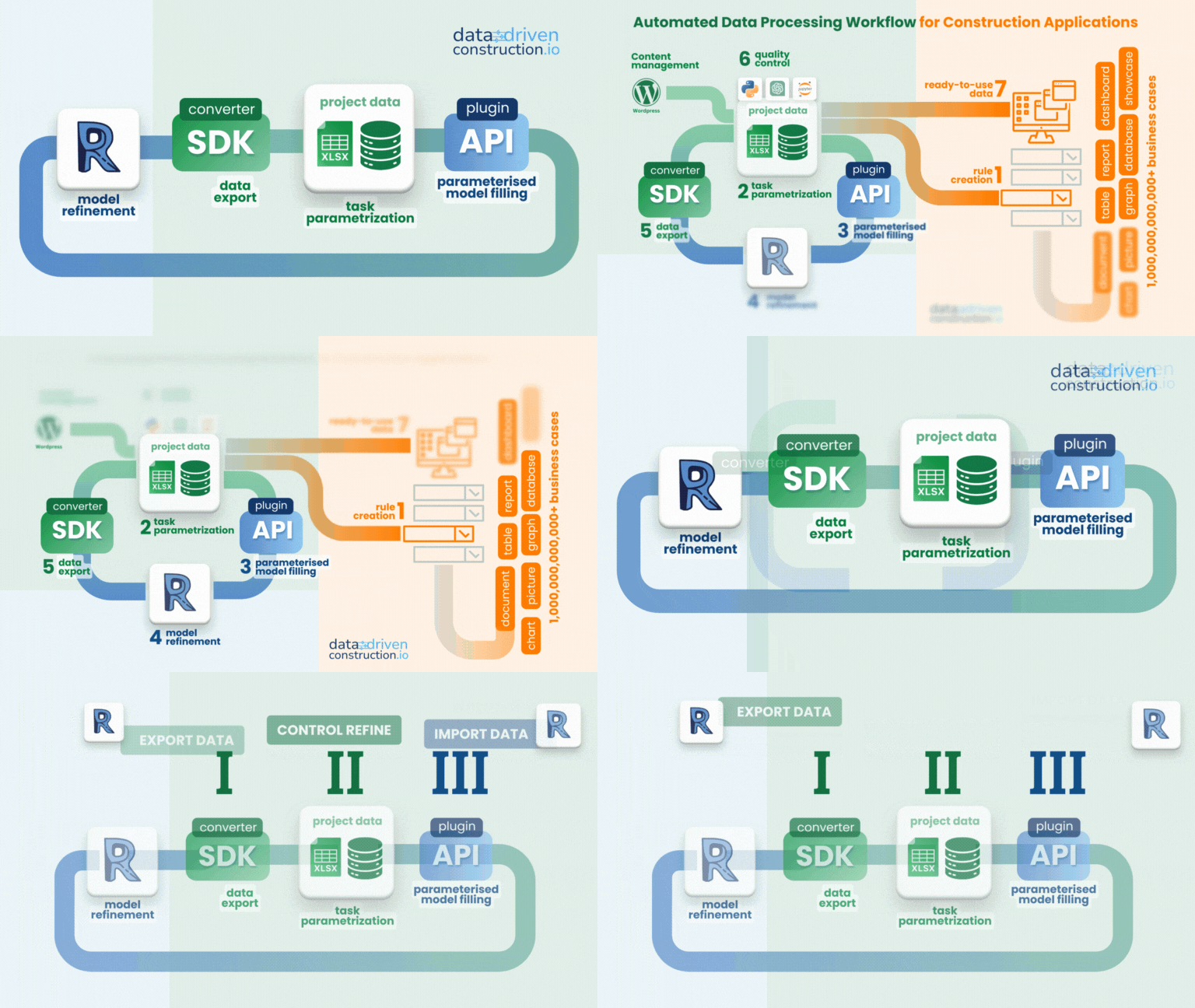
在转换和丰富您的 Excel 数据后,您可以轻松地将修改后的数据推送回您的 Revit 项目。我们的专用工具 ImportExcelToRevit 通过直接将更新的 Excel 表导入 Revit 参数和族,使这一过程无缝衔接。
简化您的 BIM 工作流: Revit ➡️ Excel ➡️ 转换 ➡️ Excel ➡️ Revit。
为获得最高质量的建设成本估算,此仓库与 OpenConstructionEstimate-DDC-CWICR 集成 — 一个开放的多语言建设成本数据库。
DDC CWICR(建设工作项、组件和资源)为准确、透明和可审计的成本估算提供基础:
- 55,719 个工作项 — 建设活动的全面覆盖
- 27,672 种资源 — 材料、人工和设备,带详细分解
- 9 种语言 — 阿拉伯语、中文、德语、英语、西班牙语、法语、印地语、葡萄牙语、俄语
- 85 个数据字段 — 每个工作项的完整基于资源的成本结构
- 语义搜索 — 带 OpenAI 嵌入(3072 维)的 Qdrant 向量数据库,支持自然语言查询
| 功能 | 优势 |
|---|---|
| 基于资源的方法 | 物理定额(工时、材料数量)与波动价格分离 |
| 完全透明 | 每个成本组成部分的完整分解 — 无隐藏加价 |
| 多格式导出 | Excel、Parquet、CSV、Qdrant 快照,适用于任何集成场景 |
| AI 就绪 | 预计算的嵌入支持 RAG 流程和 LLM 驱动的估算 |
🌐 在线演示:openconstructionestimate.com — 探索数据库和语义搜索的实际应用
📦 仓库:github.com/datadrivenconstruction/OpenConstructionEstimate-DDC-CWICR
此仓库中的工作流(特别是工作流 5、6 和 7)利用 DDC CWICR 进行分类、定价和碳足迹计算,确保专业级估算质量。
我们欢迎贡献!请随时:
- 报告错误
- 建议功能
- 提交拉取请求
- 改进文档
🌐 网站:DataDrivenConstruction.io 💬 问题:GitHub Issues 📧 邮箱:info@datadrivenconstruction.io
我们与全球领先的建筑、工程、咨询机构和技术公司合作,帮助他们实施开放数据原则,自动化 CAD/BIM 处理并构建强大的 ETL 流程。
如果您想用自己的数据测试此解决方案,或有兴趣将工作流调整为实际项目任务,请随时联系我们。
我们的团队提供实践研讨会、战略咨询,并根据实际项目流程开发原型。我们积极支持寻求数字化转型和互操作性实用解决方案的组织,专注于数据质量和分类挑战,并推动采用开放和自动化的工作流程。
联系我们进行免费咨询,我们将讨论您的挑战并演示 n8n 自动化如何改变您的运营。通过邮件联系 [@DataDrivenConstruction](mailto: info@datadrivenconstruction.io) 或访问我们的网站 datadrivenconstruction.io 了解更多关于我们服务的信息。



释放建筑数据的力量
🚀 转向全周期数据管理,只保留统一的
结构化数据和流程,🔓 您的数据属于您
Autodesk®、Revit®、AutoCAD® 和 DWG™ 是 Autodesk, Inc. 的注册商标或商标。MicroStation® 和 DGN™ 是 Bentley Systems, Incorporated 的商标。IFC 是 buildingSMART International Ltd. 的商标。OmniClass® 和 MasterFormat® 是美国建筑规范协会 (CSI) 的商标。所有其他品牌名称、产品名称或商标均属于其各自所有者。
本项目与 Autodesk、Bentley Systems、buildingSMART 或上述任何其他商标持有者无关联、未获其认可或赞助。